
Fluter 环境安装准备工具
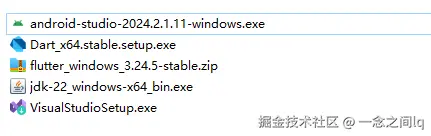
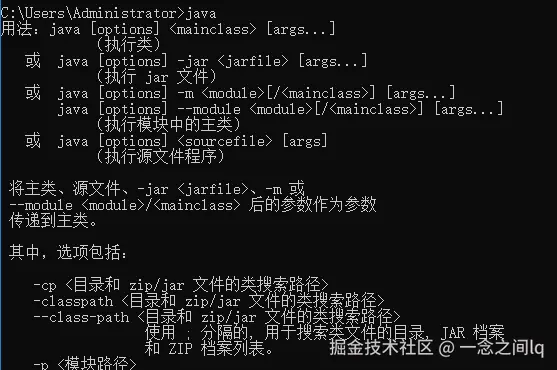
1. 第一步先安装java sdk,安装完成后进行系统环境变量配置,并在cmd 运行java查看安装是否成功

2 安装 android-studio
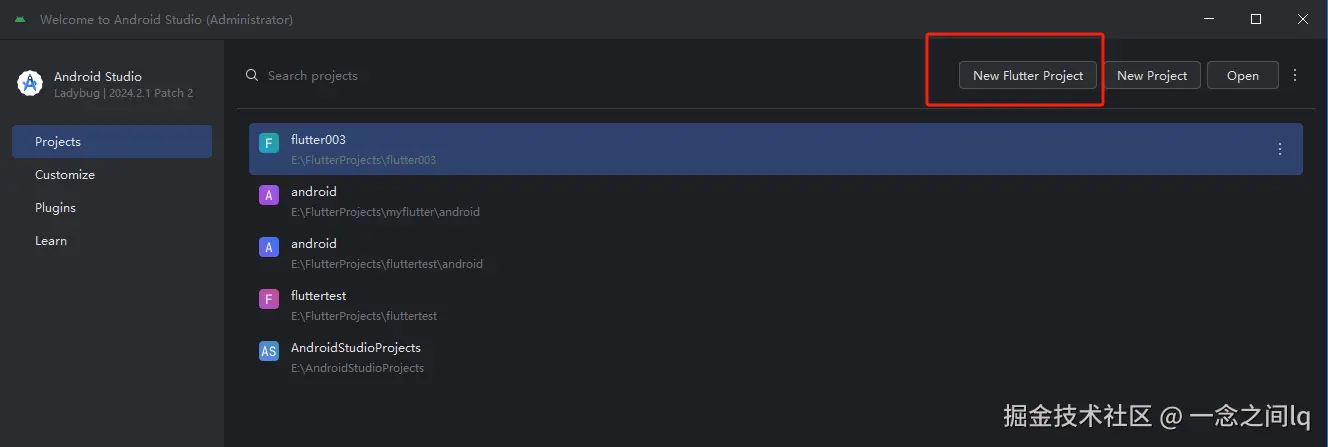
在android-studio安装完成后,安装下Dart 和 Flutter插件,重启下android-studio,
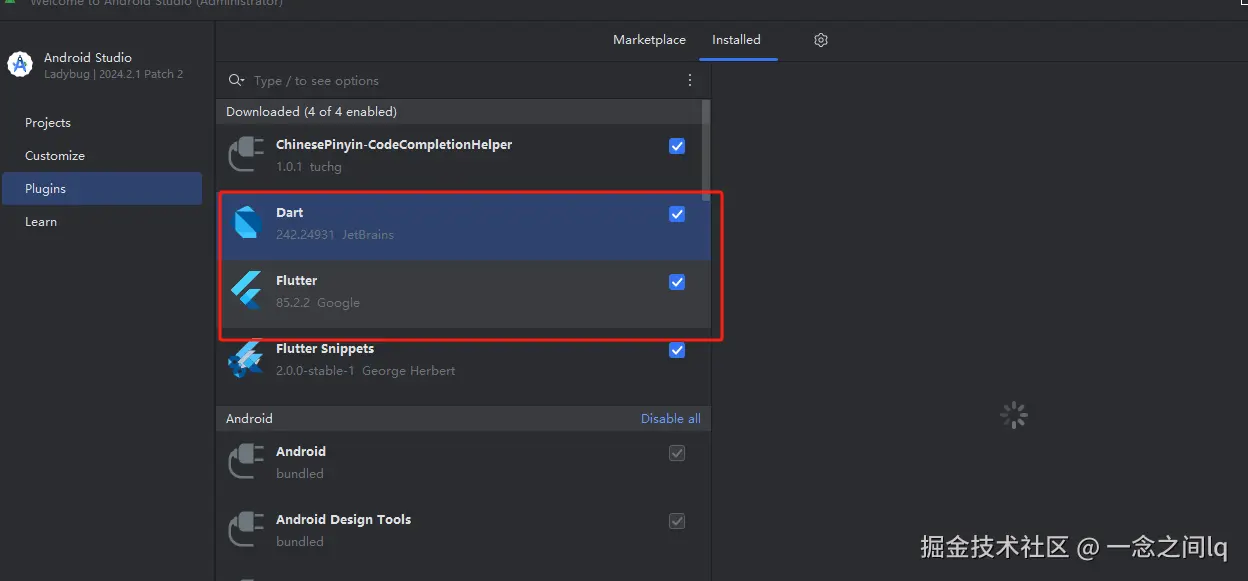
这样就可以看见有创建Flutter项目选项了
3. 安装flutter sdk
只需要将flutter_windows_3.24.5-stable.zip压缩文件夹就行,配置flutter国内镜像,一样在环境变量中新建变量进行设置
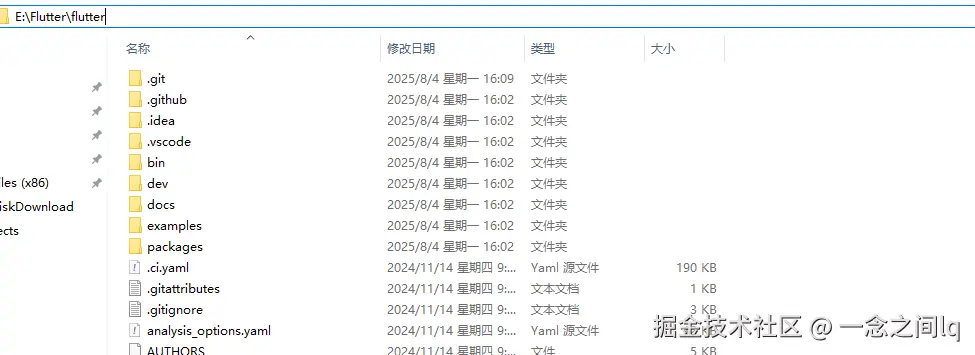

PUB_HOSTED_URL :  https://pub.flutter-io.cn
FLUTTER_STORAGE_BASE_URL : https://storage.flutter-io.c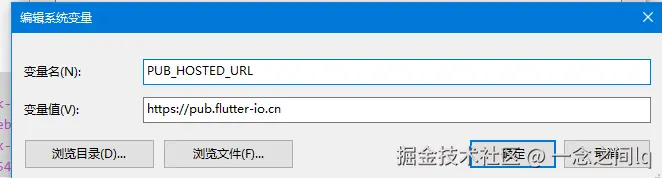
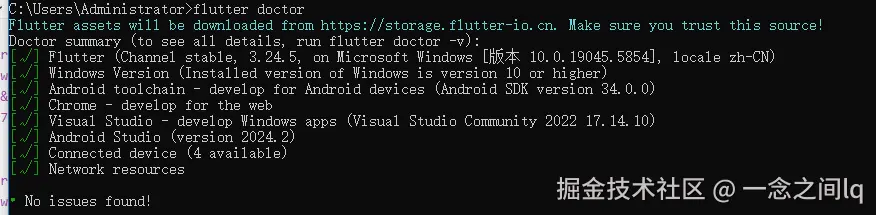
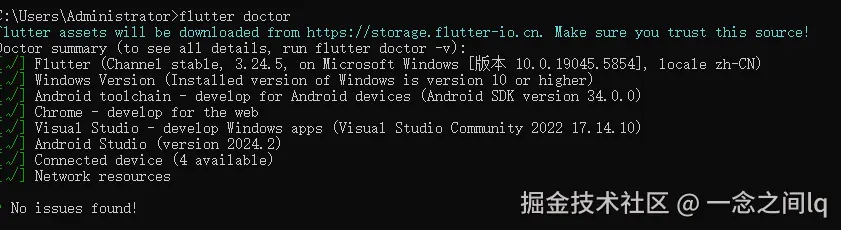
5. flutter doctor 检测安装环境
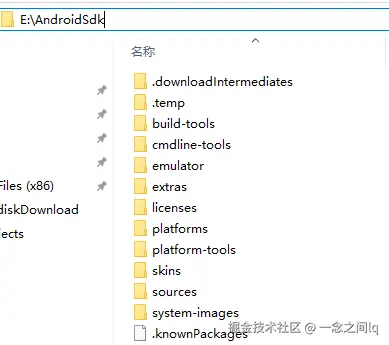
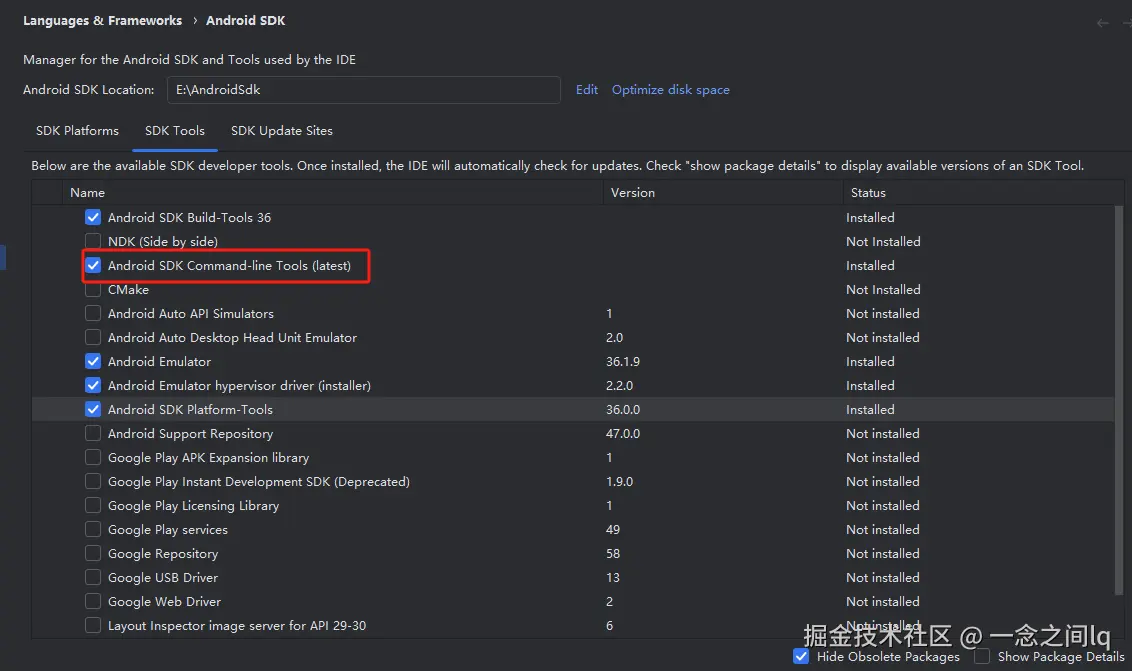
Android的都环境出现 cmdline-tools component is missing错误时,在android-studio 把下面红圈的sdk下载一下就行
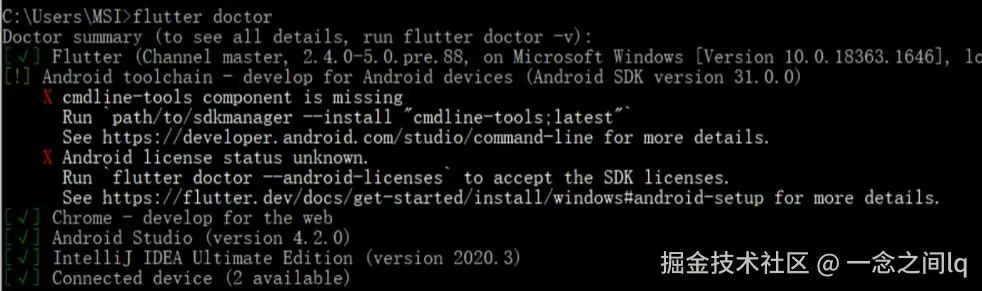
flutter config --android-sdk E:\AndroidSdk6.Windows 桌面开发(可跳过)
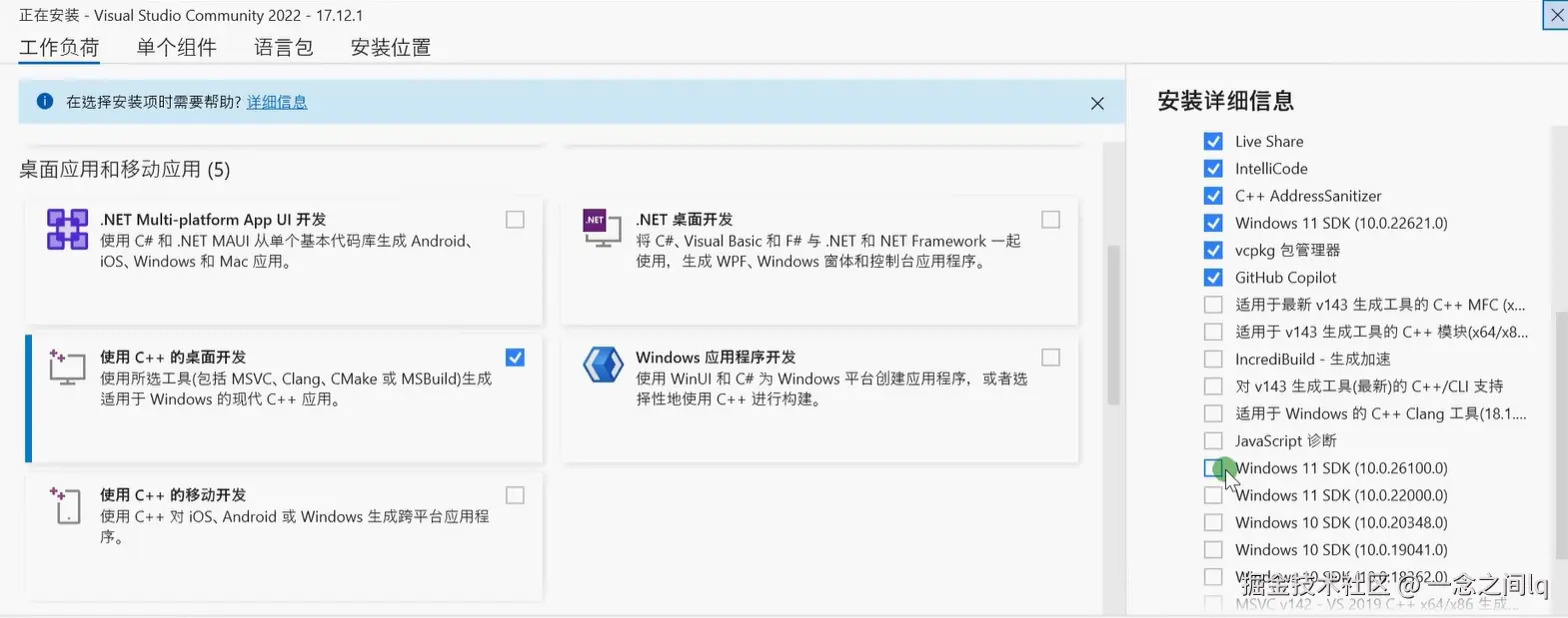
当然你准备使用Flutter桌面端开发需求,需要安装Visual Studio

在安装时我只需要安装C++ 桌面开发选项,以及自己对应的系统sdk版本,W11的就选W11最新版本,W10也是一样不要串版本了,勾选完直接安装就行

这时我们再去运行 flutter doctor 命令时,flutter环境应该全都是正确的
7.创建Flutter项目

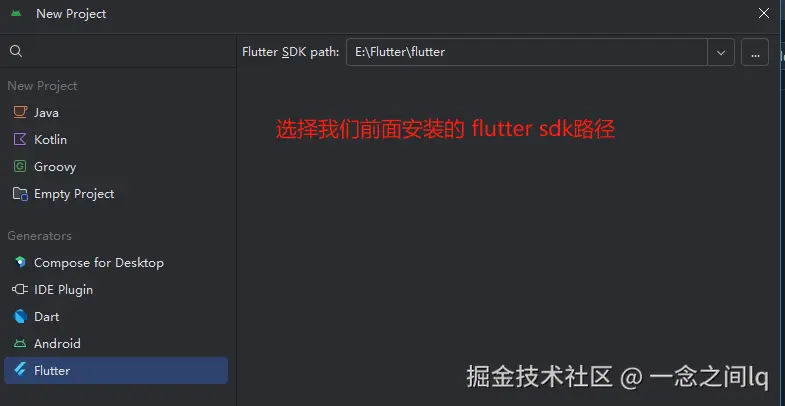
基本的flutter项目目录 ,但是我们使用android-studio 重新打开这个项目下的android 目录,才会有调试的功能
这里再打开android 目录后,android-studio 会下载 Gradle 过程有点慢,等它下载完成
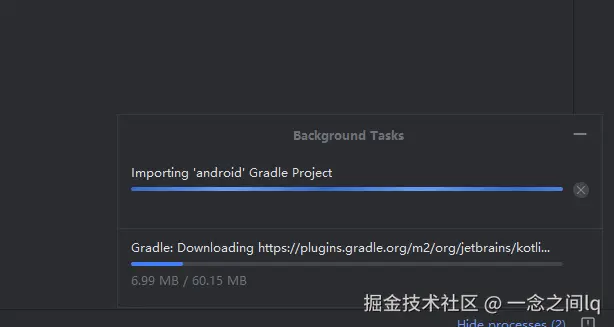
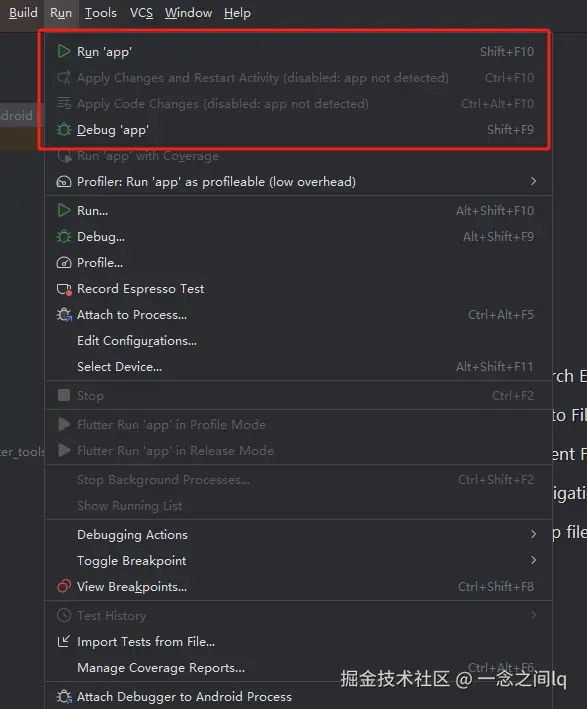
只有它下载完成,才会有调试的功能,没有下载完成时,这些按钮都是灰色的

8. VS code 开发插件安装



Fluter 项目运行
    flutter create flutter02<项目名称>   //创建flutter项目
    flutter create --platforms=android,ios <project_name>  //指定平台生成flutter项目

    flutter devices   //查看当前支持的运行终端
    flutter run   //运行当前项目
    flutter run  -d  android    //指定android平台运行

    flutter build apk    //打包项目成apk文件
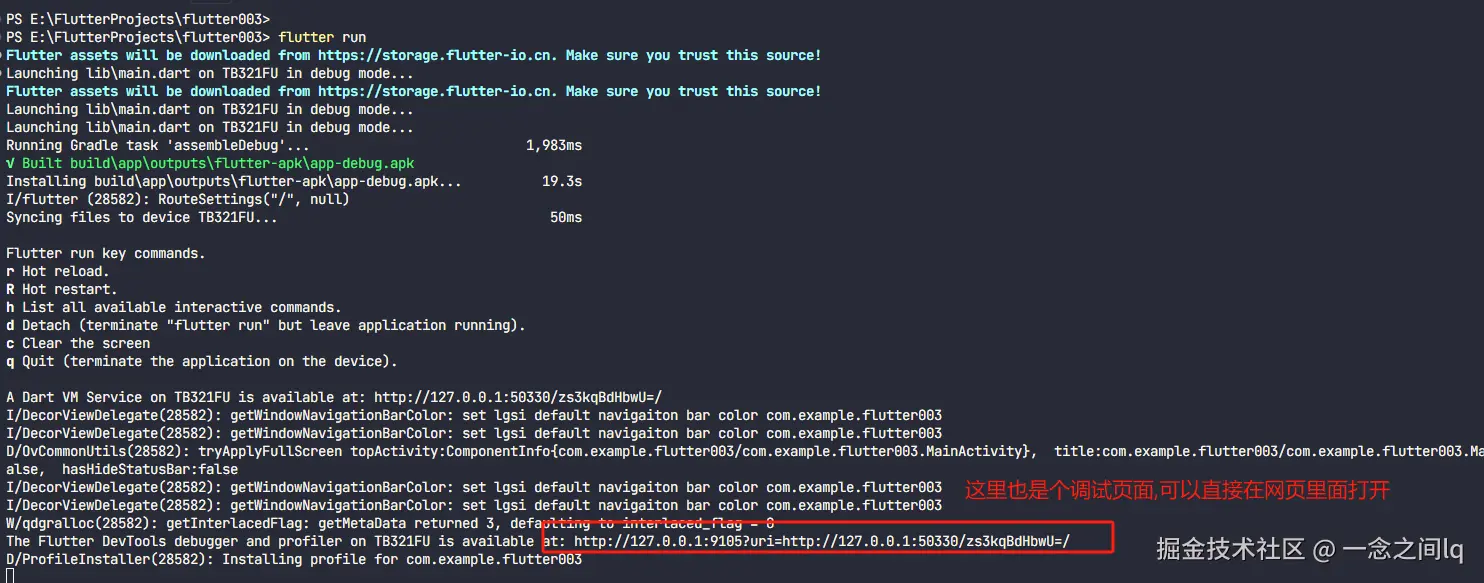
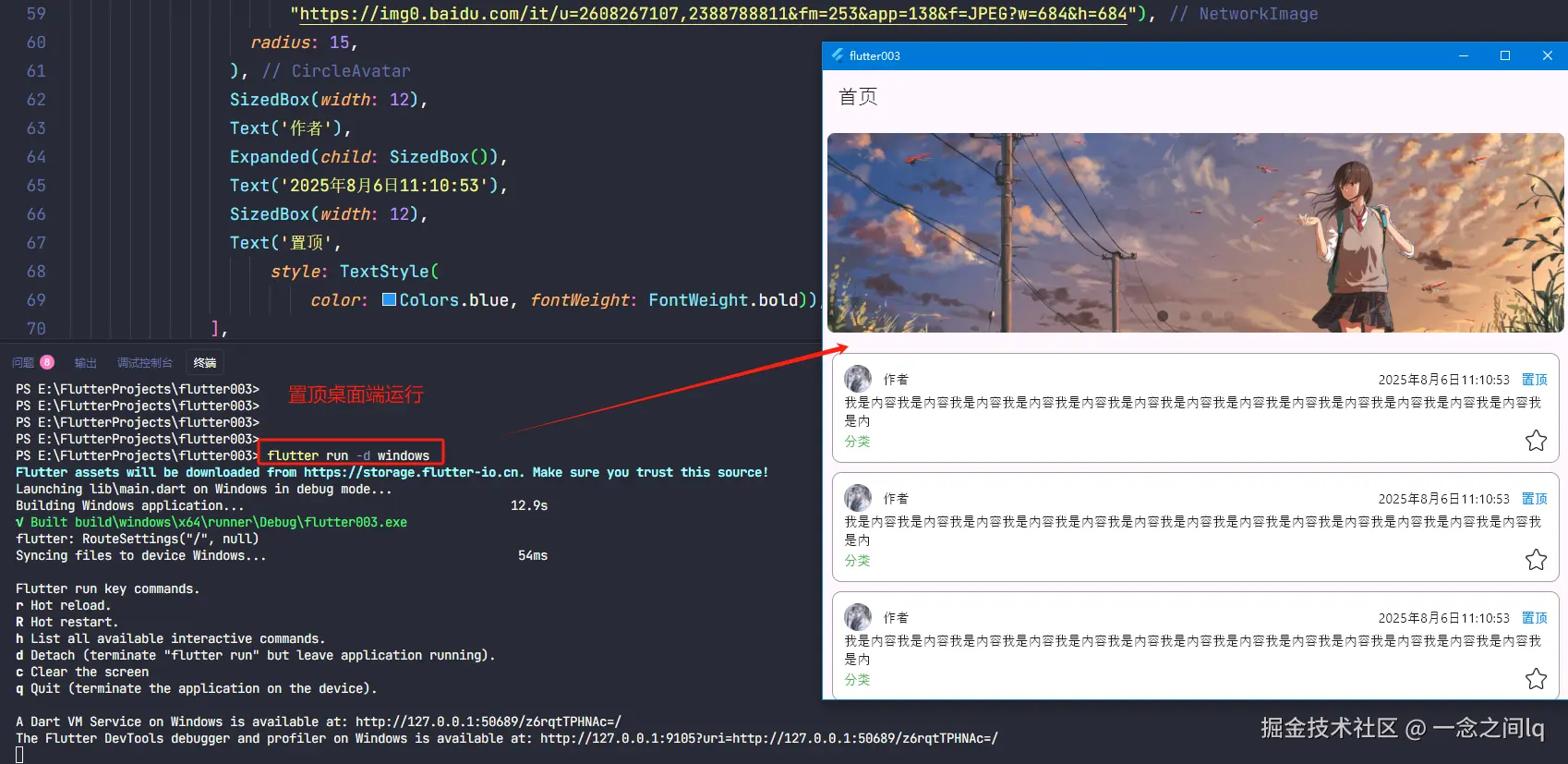
在运行时通过热键进行调试命令:

r Hot reload.    //点击后热加载,重新加载
R Hot restart.   // 热重启项目
h List all available interactive commands.
p       //显示所有元素节点网格
d Detach (terminate "flutter run" but leave application running).
c Clear the screen   //切换android与ios 中的预览模式,项目支持多平台会一次切换多个平台
q Quit (terminate the application on the device).   //退出项目调试
最后android build发包时需要的签名文件
keytool -genkeypair \
-alias my-release-key \ # 别名(自定义)
-keyalg RSA \ # 密钥算法(RSA)
-keysize 2048 \ # 密钥长度(2048 位)
-validity 36500 \ # 有效期(约 100 年)
-keystore ./my-release-key.p12 \ # 存储路径(PKCS12 格式,推荐)
-storetype PKCS12 \ # 存储类型(PKCS12 是跨平台标准)
-storepass 123456 \ # Keystore 密码(自定义)
-dname "CN=张三, OU=开发部, O=我的公司, L=北京, ST=北京, C=中国" # 证书信息(自定义)
cmd运行
keytool -genkeypair ^
-alias my-release-key ^
-keyalg RSA ^
-keysize 2048 ^
-validity 36500 ^
-keystore .\my-release-key.p12 ^
-storetype PKCS12 ^
-storepass 123456 ^
-dname "CN=张三, OU=开发部, O=我的公司, L=北京, ST=北京, C=中国"
验证 Keystore 是否生成成功
keytool -list -v -keystore ./my-release-key.p12 -storetype PKCS12 -storepass 123456